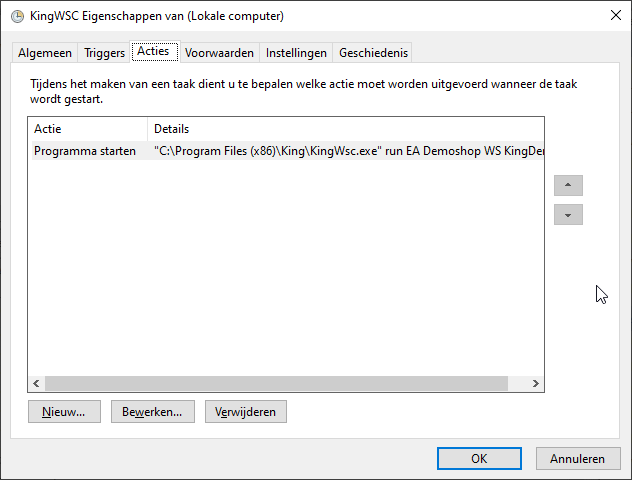
Via KingWSC synchroniseren we data met de webshop. Het is in de meeste gevallen niet wenselijk om KingWSC steeds handmatig te moeten starten. In dit artikel leggen we uit hoe je een geplande taak instelt zodat de synchronisatie automatisch start.
Voor je begint
Voor het aanmaken van een geplande taak moet je toegang hebben tot de Windows Taakplanner of een soortgelijk programma.
Een geplande taak wordt uitgevoerd met bepaalde gebruikersrechten. Zorg er voor dat het gebruikersaccount voldoende rechten heeft om KingWSC uit te mogen voeren.
Aanmaken van de geplande taak
In deze instructie gebruiken we de Windows Taakplanner. Gebruik je een ander programma? Dan zullen niet alle instructies hetzelfde zijn.
Open de Windows taakplanner en klap de ‘Task Scheduler-bibliotheek‘ open.
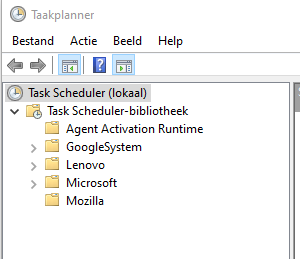
Klik met de linkermuisknop de de ‘Task Scheduler-bibliotheek‘ om deze te selecteren.
Klik vervolgens met de rechtermuisknop op ‘Task Scheduler-bibliotheek‘ en selecteer de optie ‘Nieuwe map‘ om een nieuwe map toe te voegen.
Voer in de pop-up een naam in voor de nieuwe map, bijvoorbeeld: King
Klik nu met de linkermuisknop op de nieuwe map om deze te selecteren.
Klik vervolgens met de rechtermuisknop en kies de optie ‘Taak maken‘.
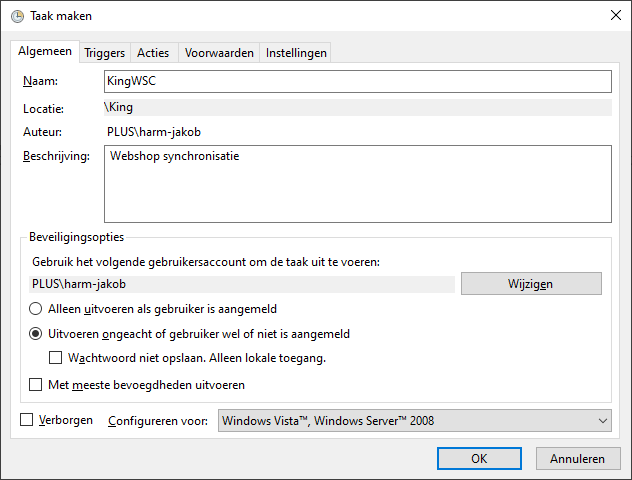
Voer een naam in voor de taak en eventueel een beschrijving.
Kies de optie ‘Uitvoeren ongeacht of gebruiker wel of niet is aangemeld‘.
Selecteer de juiste gebruiker voor het uitvoeren van de taak.
Ga vervolgens naar het tabblad ‘Triggers‘.
Klik op de knop ‘Nieuw‘ om een nieuwe trigger toe te voegen.
Zet een vinkje bij ‘Taak herhalen‘ en kies een interval.
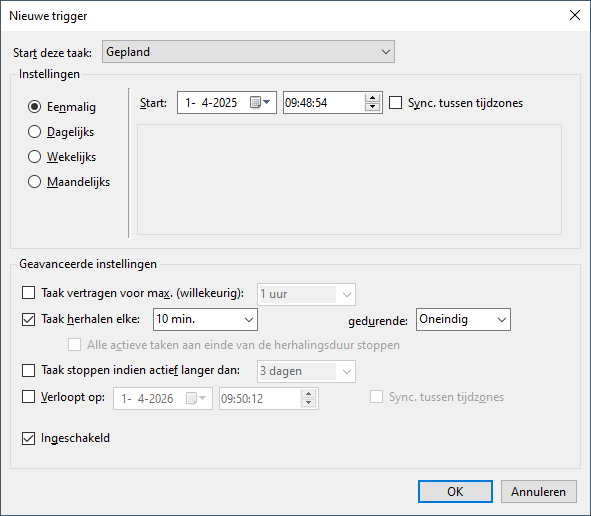
Klik op de knop ‘OK‘ om de trigger op te slaan.
Ga nu naar het tabblad ‘Acties‘ en klik ook hier op de knop ‘Nieuw‘ om een actie toe te voegen.
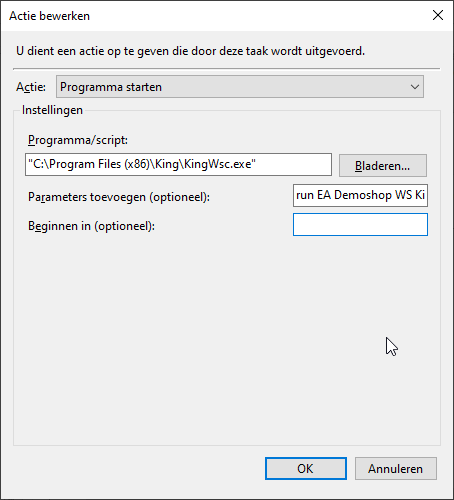
Zorg er voor dat de actie ‘Programma starten’ is geselecteerd.
Kies vervolgens de juiste locatie voor King WSC.
Voer in het veld ‘Parameters toevoegen‘ nu de volgende tekst toe: run EA DemoShop WS Webshop1
Vervang de naam ‘DemoShop‘ door de naam van je administratie en vervang de tekst ‘Webshop1‘ door het ID van je webshop.