Installatiehandleiding.
Wat moet je doen om de installatie snel en soepel te laten verlopen? Bekijk de stappen hieronder.
Inventarisatie.
Een goed begin is het halve werk. Begin daarom vantevoren met nadenken over hoe je je shop wilt inrichten en hoe je je King administratie wilt inrichten.
Belangrijke zaken om rekening mee te houden zijn:
- Prijzen inclusief of exclusief BTW?
In WooCommerce moet je instellen of je prijzen inclusief of exclusief BTW invoert. Kies hiervoor één van de twee opties en houd je – ook in King – hier aan. - Waar ga je verkopen?
Verkoop je in Nederland? Dan bestaat de kans dat je BTW gaat berekenen. Zorg er voor dat de BTW percentages zowel in King als in WooCommerce bestaan. Verkoop je ook in het buitenland? Stel dan ook de BTW percentages in van de landen waarin je verkoopt. - Categorieën
Producten groepeer je in categorieën. In theorie kan je in WooCommerce oneindig diep gaan in een een categoriestructuur. Houd er echter wel rekening mee dat een diepe categoriestructuur betekent dat je veel categorieën zult moeten beheren. - Productfilters
WooCommerce kent een aantal standaard productfilters. Met externe plugins zijn deze filters nog veel verder uit te breiden. Productfilters werken op basis van eigenschappen (taxonomieën) en eigenschapwaarden (termen). Veel gebruikte taxonomieën zijn maat, kleur en merk. Deze eigenschappen en de mogelijke waarden leg je in je King administratie vast. Afhankelijk van het aantal artikelen in je assortiment kan dit heel veel werk zijn. Het kan handig zijn om hiervoor in Excel een indeling te maken en deze te importeren in je King administratie.
Weet je niet zeker waar je moet beginnen? Neem dan contact op met Plus Business Software en we helpen je graag op weg.
Plugin installatie.
Voor onze koppeling moet je onze WordPress plugin installeren. Hiervoor heb je een gebruikersaccount nodig met voldoende rechten. Weet je niet of je account voldoende rechten heeft? Vraag dit dan bij je webbouwer of websitebeheerder.
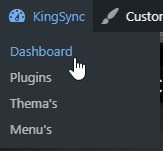
Ben je nog niet ingelogd op de WordPress site? Dan is dit het moment om in te loggen.
Voor onze koppeling moet je onze WordPress plugin installeren. Hiervoor heb je een gebruikersaccount nodig met voldoende rechten. Weet je niet of je account voldoende rechten heeft? Vraag dit dan bij je webbouwer of websitebeheerder.
Ben je nog niet ingelogd op de WordPress site? Dan is dit het moment om in te loggen.
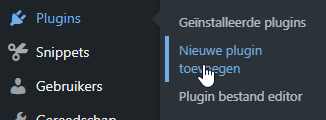
Zet je muiscursor in het menu aan de linkerkant op de menu-optie ‘Plugins‘, maar klik er nog niet op. In het submenu, dat nu uitklapt, kies je de optie ‘Nieuwe plugin toevoegen‘. Ben je direct naar de Plugins-pagina gegaan? Dan zie je bovenaan het scherm een knop met de tekst ‘Nieuwe plugin toevoegen‘. Klik hier op om naar de installatiepagina te gaan.
Op de plugins pagina vind je een grote hoeveelheid plugins die gratis beschikbaar zijn via het WordPress netwerk. Onze plugin is hier niet te vinden. Klik daarom boven aan de pagina op de knop ‘Plugin uploaden‘ om de plugin aan de website toe te voegen.
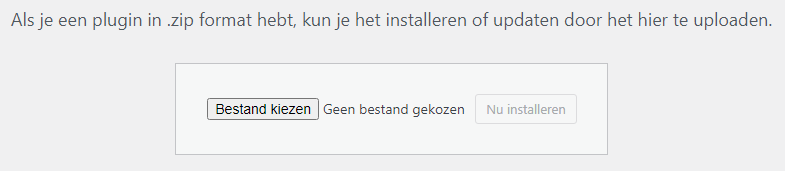
Klik nu op ‘Bestand kiezen‘ en selecteer het plugin-bestand dat je van ons hebt ontvangen. Klik vervolgens op de knop ‘Nu installeren‘ om de plugin te installeren.
Als alles goed gaat zie je de melding staan dat de plugin succesvol is geïnstalleerd. Klik nu op de blauwe knop ‘Plugin activeren‘ om de plugin te activeren.
Lukt het installeren van de plugin niet? Vraag dan je webbouwe of websitebeheerder om de plugin voor je te installeren.
Plugin activatie.
Voordat je gegevens kunt gaan uitwisselen tussen King en WooCommerce, moet je licentie geactiveerd worden. Je licentiecode wordt door Plus Business Software beschikbaar gesteld en is op één website te gebruiken. Wil je de plugin ook op een staging-omgeving gebruiken? Neem dan contact op met Plus Business Software voor een tweede licentiecode.
Plugin configuratie.
Onze plugin voegt een serie functionaliteiten toe aan WooCommerce waarvoor soms instellingen vereist zijn. In de instellingen van onze plugin moet bijvoorbeeld opgegeven worden welke functionaliteit aan welke vrije rubriek gekoppeld moet worden.
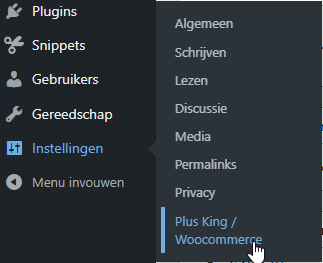
De instellingen voor onze plugin vind je door in de menubalk van WordPress, de optie ‘Instellingen‘ te kiezen en vervolgens ‘Plus King / WooCommerce‘ te kiezen.
Je komt nu op de instellingenpagina van onze plugin. Zoals in de afbeelding hieronder is te zien, is deze pagina duidelijk herkenbaar aan ons logo. In beeld zie je ook details over je licentie en de gegevens die gebruikt moeten worden voor de synchronisatie.
De instellingen zijn verdeeld over verschillende tabbladen die aan de linkerkant worden getoond. In de kennisbank vind je meer informatie over alle specifieke instellingen.
King Webshop.
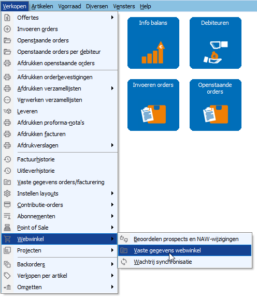
Om gegevens uit te kunnen wisselen met je WooCommerce webshop, moet je in King een webshop instellen. Hiervoor gan je in King naar het menu-onderdeel ‘Verkopen‘. Kies vervolgens de menu-optie ‘Webwinkel‘ en selecteer ‘Vaste gegevens webwinkel‘.
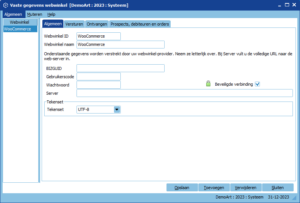
In het venster dat nu opent, vul je een Webwinkel ID en Webwinkel naam in. Wat je hier invult mag je zelf kiezen. Maak het ID niet al te lang en gebruik geen speciale tekens. Kies voor de webwinkel naam een naam waaraan je de webshop later goed kunt herkennen. Heb je bijvoorbeeld meerdere webshops? Dan is de naam ‘WooCommerce‘ misschien niet duidelijk genoeg.
De gegevens die ingevuld moeten worden in de velden BIZGUID, Gebruikerscode en Wachtwoord krijg je van Plus Business Software.
Vul het adres van de server (https://kingsync.nl) in en zet het vinkje bij ‘Beveiligde verbinding‘ aan zodat de data beveiligd naar de webshop wordt gestuurd. Kies bij de tekenset de optie ‘UTF-8‘.
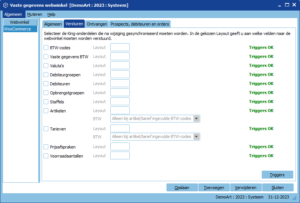
In de tabbladen ‘Versturen’ en ‘Ontvangen‘ geeft je op welke gegevens je naar de webshop wilt sturen en welke gegevens je wilt ontvangen. Onderdelen die in onze koppeling worden ondersteund zijn:
Versturen
BTW-Codes
Vereiste velden:
- BTW_CODE
- BTW_PERCENTAGE
- BTW_REKENINGNUMMER
- BTW_SOORT
- BTW_INCL_OF_EXCL
- BTW_AANGIFTE_RUBRIEK
- BTW_AANGIFTE_PERCENTAGE
- BTW_VERLEGD
- BTW_LAND_AANGIFTE
- BTW_TARIEF
- BTW_PRESTATIESOORT
- BTW_LEVERING_VANUIT
Opbrengstgroepen
Vereiste velden:
- OG_NUMMER
- OG_OMSCHRIJVING
- OG_SOORT
Debiteuren
Vereiste velden:
- NAW_NUMMER
- NAW_ORDERKORTING
- NAW_ORDERKORTINGSOORT
- NAW_CONTACTPERSONEN
Contactpersonen
Vereiste velden:
- CP_NUMMER
- CP_EMAIL
- CP_FUNCTIES
- CP_FUNCTIE
- CP_FUNCTIENUMMER
- CP_FUNCTIE
Debiteurgroepen
Vereiste velden:
- DG_NUMMER
- DG_OMSCHRIJVING
- DG_ORDERKORTING
Artikelen
Vereiste velden:
- ART_NUMMER
- ART_OMSCHRIJVING
- ART_VERKOOPPRIJSINCLBTW
- ART_VERKOOPPRIJSEXCLBTW
Prijsafspraken
Vereiste velden:
- PRA_GID
- PRA_SOORTPRIJSAFSPRAAK
- PRA_DEBITEURNUMMER
- PRA_DEBITEURGROEPNUMMER
- PRA_ARTIKELNUMMER
- PRA_OPBRENGSTGROEPNUMMER
- PRA_TYPEPRIJSAFSPRAAK
- PRA_INEXBTW
- PRA_PRIJS
- PRA_KORTINGSPERCENTAGE
- PRA_KORTINGSBEDRAG
- PRA_STAFFELCODE
Voorraad
Vereiste velden:
- VRD_ARTNUMMER
- VRD_AANTALVRIJEVOORRAAD
- VRD_MAGAZIJNEN
- VRD_MAGAZIJN
- VRD_MAG_CODE
- VRD_MAG_AANTAL
- VRD_MAG_AANTALVRIJEVOORRAAD
- VRD_MAG_AANTALECONOMISCHEVOORRAAD
- VRD_MAGAZIJN
Staffels
Vereiste velden:
- STAFFELTABELKOP
- STK_CODE
- STK_KORTINGSOORT
- STAFFELTABELREGELS
- STAFFELTABELREGEL
- STR_VANAFAANTAL
- STR_KORTINGSBEDRAG
- STR_KORTINGSPERCENTAGE
- STAFFELTABELREGEL
Tip: Wil je zeker weten dat alle vereiste velden worden verstuurd? Zet dan simpelweg alle velden in de layout aan.
King Webshop Client.
Om de verschillende onderdelen met je webshop te kunnen synchroniseren, gebruik je de King Webshop Client. (KingWSC)
De King Webshop Client vind je in dezelfde map als King zelf.
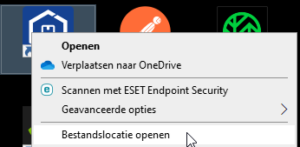
Om snel de juiste map te vinden, zoek je het King icoontje op je computer. Klik met de rechtermuisknop en kies voor ‘Bestandslocatie openen‘ om naar de map met je King installatie te gaan.
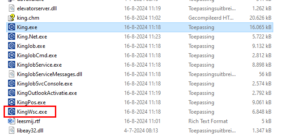
In de lijst met bestanden die nu opent, vind je onder andere een bestand met de naam ‘KingWsc’. (of KingWsc.exe).
Klik met de rechtermuisknop op dit bestand, sleep het naar je Windows bureaublad en laat de rechtermuisknop los. In het menu dat nu verschijnt, kies je voor ‘Hier snelkoppeling maken‘.

Als je alles goed hebt gedaan, zie je nu een icoontje zoals hierboven op je bureaublad.
Klik nu met de rechtermuisknop op het nieuwe icoontje en kies voor de optie ‘Eigenschappen‘.
Er opent vervolgens een venstertje met informatie over de snelkoppeling. In dit venster zie je een aantal invoervelden waaronder een invoerveld met de tekst “Doel“. In dit veld staat al iets ingevuld wat zal lijken op: “C:\Program Files (x86)\King\KingWsc.exe”
Klik met de muis op het invoerveld en zorg er voor dat de cursor achter de bestaande tekst komt te staan. (Achter het laatste aanhalingsteken).
Type nu een spatie gevolgd door de letters ‘EA‘ en dan weer een spatie. Type nu de naam van de King administratie waarin je de webshop hebt aangemaakt. Twijfel je? Dan kan je de naam van de administratie vinden in de vensterbalk van King. Hieronder zie je dat de administratie ‘demoart‘ is geopend.
Nadat je de naam van de administratie hebt ingevoerd, type je weer een spatie gevolgd door de letters ‘WS‘ en weer een spatie. Vul nu het ID van de webshop in. Dit ID vind je in de vaste gegevens van de webwinkel in King.
Je hebt nu, als alles goed is gegaan, in het veld ‘Doel’ een tekst staan die lijkt op:
“C:\Program Files (x86)\King\KingWsc.exe” EA DemoArt WS WooCommerce
Sla de wijzigingen op door op de knop ‘Toepassen‘ te klikken en sluit het venster door op ‘OK‘ te klikken.
Je kunt, als je wilt, de naam van het icoontje wijzigen zodat het iets duidelijker is waar het icoontje precies voor dient.
Dubbelklik nu op het icoontje om KingWSC te openen. Je ziet nu het volgende venster verschijnen.
Klik op de menu-optie ‘Algemeen‘ en kies nu de optie ‘Test verbinding‘.
Als alles goed is gegaan, zie je de volgende uitvoer in KingWSC verschijnen.
De eerste synchronisaties.
Je hebt in King de webshop aangemaakt en je hebt de King Webshop Client ingesteld. Dan kan het echte werk nu beginnen! Maar waar kan je het beste beginnen?
Ons advies is om te beginnen met de onderdelen die niet heel veel wijzigen:
- BTW Codes
- Opbrengstgroepen
- Debiteurgroepen
- Prijsafspraken
- Staffels
Heb je deze onderdelen gesynchroniseerd? Ga dan verder met de debiteuren en de artikelen.
Controleer regelmatig de uitvoer die in KingWSC wordt getoond. Mochten er fouten optreden bij het synchroniseren dan worden deze namelijk hier weergegeven.
Tip: Het is mogelijk mogelijk om het synchroniseren als geplande taak in te stellen. Hierdoor weet je zeker dat wijzigingen in King ook naar de webshop worden gestuurd. Neem contact op met je systeembeheerder om een geplande taak aan te maken.