Artikelen, debiteuren, staffeltabellen, etc. komen allemaal automatisch in de Wachtrij Synchronisatie te staan zodra ze worden gewijzigd in King. (Mits de triggers hiervoor de status OK hebben)
Om een enkel artikel of een enkele debiteur in de wachtrij te plaatsen, is dus een simpele aanpassing voldoende. Meestal raden we aan om even een spatie in één van de velden te plaatsen.
Wil je in één keer meerdere onderdelen in de wachtrij plaatsen? Gebruik dan de optie ‘Wachtrij Synchronisatie‘
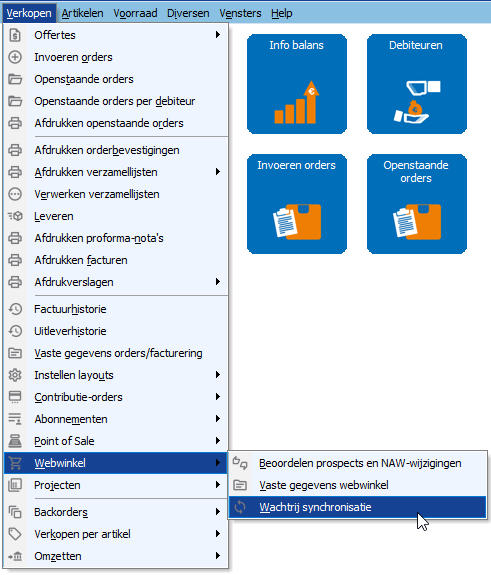
Gegevens toevoegen aan de wachtrij
In het venster Wachtrij synchronisatie vind je een overzicht van de onderdelen die voor de webshops in de wachtrij staan.
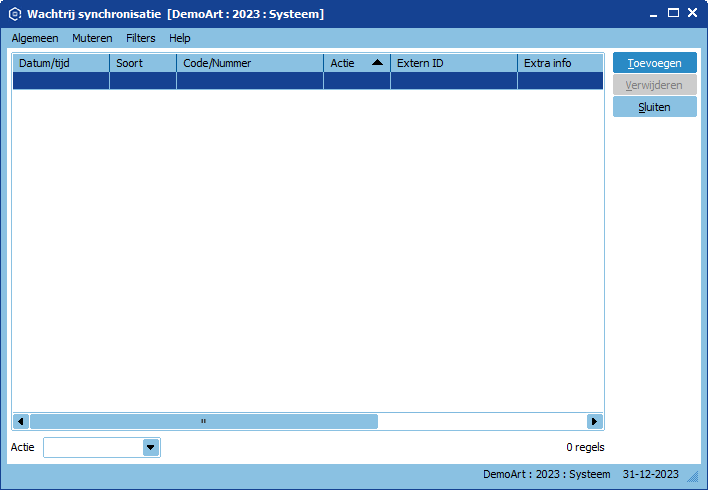
Klik op de knop ‘Toevoegen‘ om onderdelen aan de wachtrij toe te voegen.
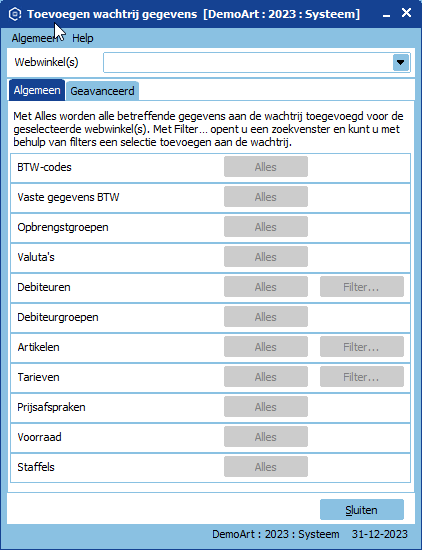
Begin nu met het selecteren van de juiste webwinkel in de keuzelijst bovenaan het scherm.
Zodra je één of meerdere webshops hebt geselecteerd, worden de knoppen achter de onderdelen geactiveerd. Klik op de knop ‘Alles‘ om alle gegevens van een onderdeel in de wachtrij te zetten. Klik je dus op ‘Alles‘ achter het onderdeel ‘BTW-Codes‘? Dan worden alle BTW-Codes in de wachtrij gezet.
Een selectie van gegevens toevoegen aan de wachtrij
Bij de onderdelen ‘Debiteuren‘, ‘Artikelen‘ en ‘Tarieven‘ bestaat de mogelijkheid om een selectie van gegevens aan de wachtrij toe te voegen. Dit kan de verwerkingstijd van de wachtrij aanzienlijk verkorten.
Klik op de knop ‘Filter…’ om een selectie te maken.
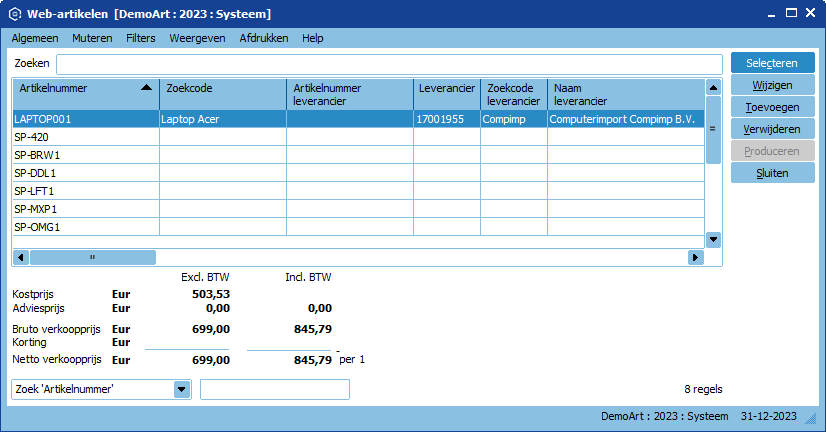
Gebruik nu de filters die je normaal ook zou gebruiken om de weergave van de debiteuren, artikelen of tarieven te filteren.
Klik bijvoorbeeld op de kolom ‘Groep’ en type onderin het scherm het nummer van de opbrengstgroep. Gebruik vervolgens één van de beschikbare filters om de selectie (en de weergave) te beperken.
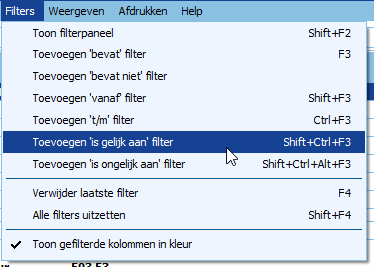
Je kunt meerdere filters combineren om de ideale selectie te maken.
Ben je klaar met het filteren? Klik dan op de knop ‘Selecteren‘ aan de rechterkant van het scherm om alle debiteuren, artikelen of tarieven in de huidige selectie aan de wachtrij toe te voegen.